고정 헤더 영역
상세 컨텐츠
본문
안녕하세요
오늘은 AutoCAD 기초 선굵기 설정 (건축,인테리어 기준)
CTB 변경 및 설정하는 방법
그리고 입맛에 맞게 단축키를 변경하는 법에 알아보겠습니다.
하단에 댓글에 메일주소 남겨주시면 ctb와 선 굵기 파일 제공해드리겠습니다.
1. Ctb 적용하기
우선 CTB를 변경하기 전에 간략히 설명드리자면,
Color dependent plot style(색상 종속 플룻 스타일)의 약자로
캐드에서 최종 결과물을 출력할 때 선의 두께,색상과 같은 속성을 지원합니다.
플룻 스타일의 색상(255가지)의 속성을 커스텀하여 출력할 수 있습니다.
설정하지 않았을 때 기본모드로 출력을 하거나 PDF,JEPG화 하면 색상이 뒤죽박죽이거나 선이 동일하게 나오게 됩니다.
(건축 등)도면에는 약속된 선의 두께가 있는데 외벽,내벽,해치 등을 추측할 수 있으며,
지정된 CTB를 사용하면 선의 비율이 알맞게 출력되어 더 퀄리티 있는 도면으로 작업할 수 있습니다.
우선 기본 창을 열기 위해 Ctrl + P (인쇄창)을 열어봅니다.
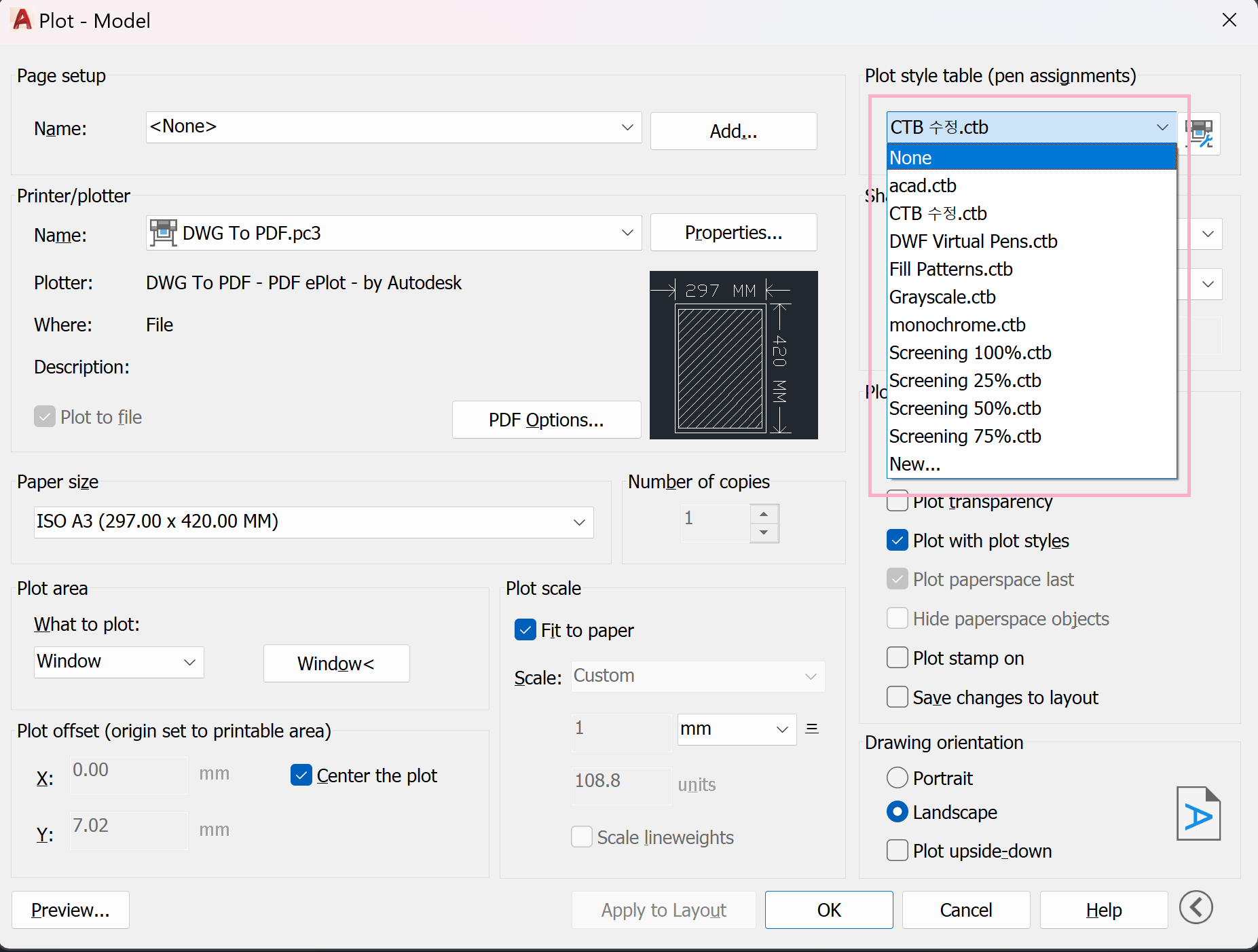
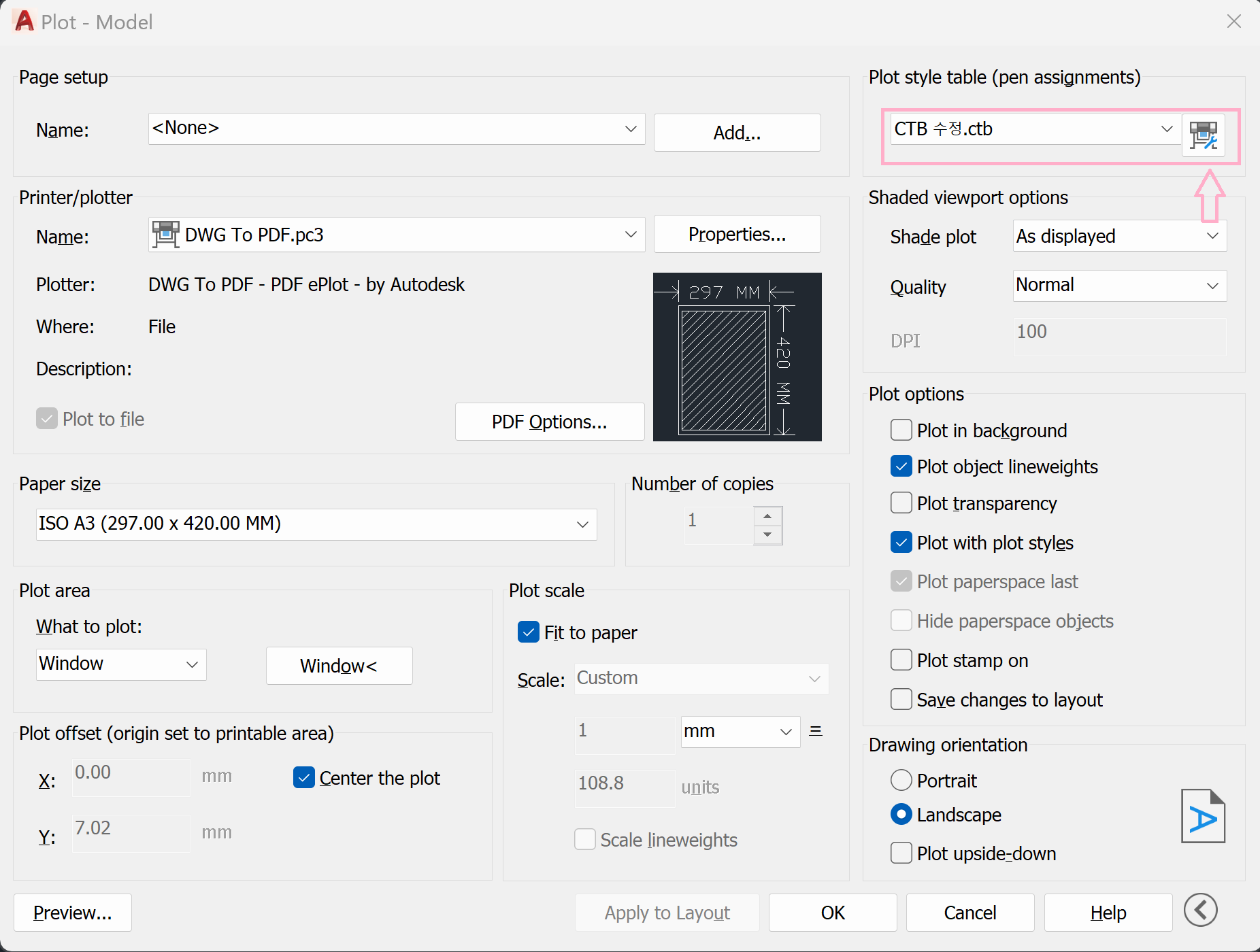
플룻스타일 테이블을 열어보면 초기에는 None 또는 acad.ctb로 기본 설정이 되어있을겁니다.
ctb를 자체적으로 커스텀하려면 우측 이미지의 화살표를 클릭하셔서 수정하면 됩니다.
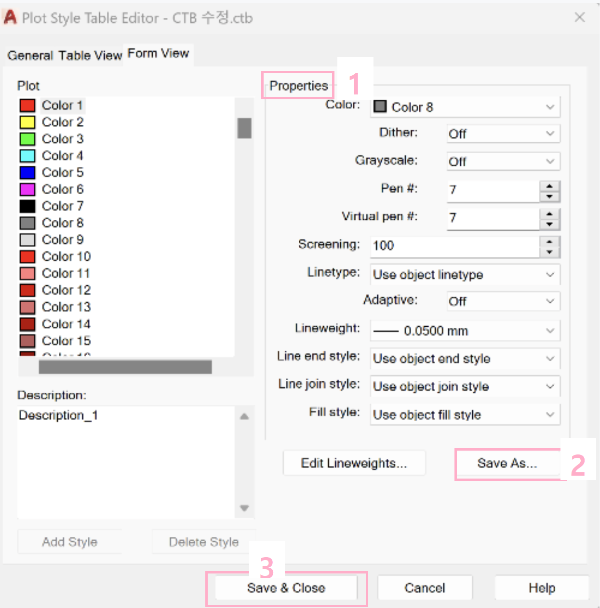
화살표를 클릭하면 위 창이 뜨는데요, Color 넘버 총 255개의 속성을 우측 Properties에서 수정할 수 있습니다.
수정하고나면 Save As해서 파일을 만들어주세요!
그리고 Save & Close로 꺼줍니다.
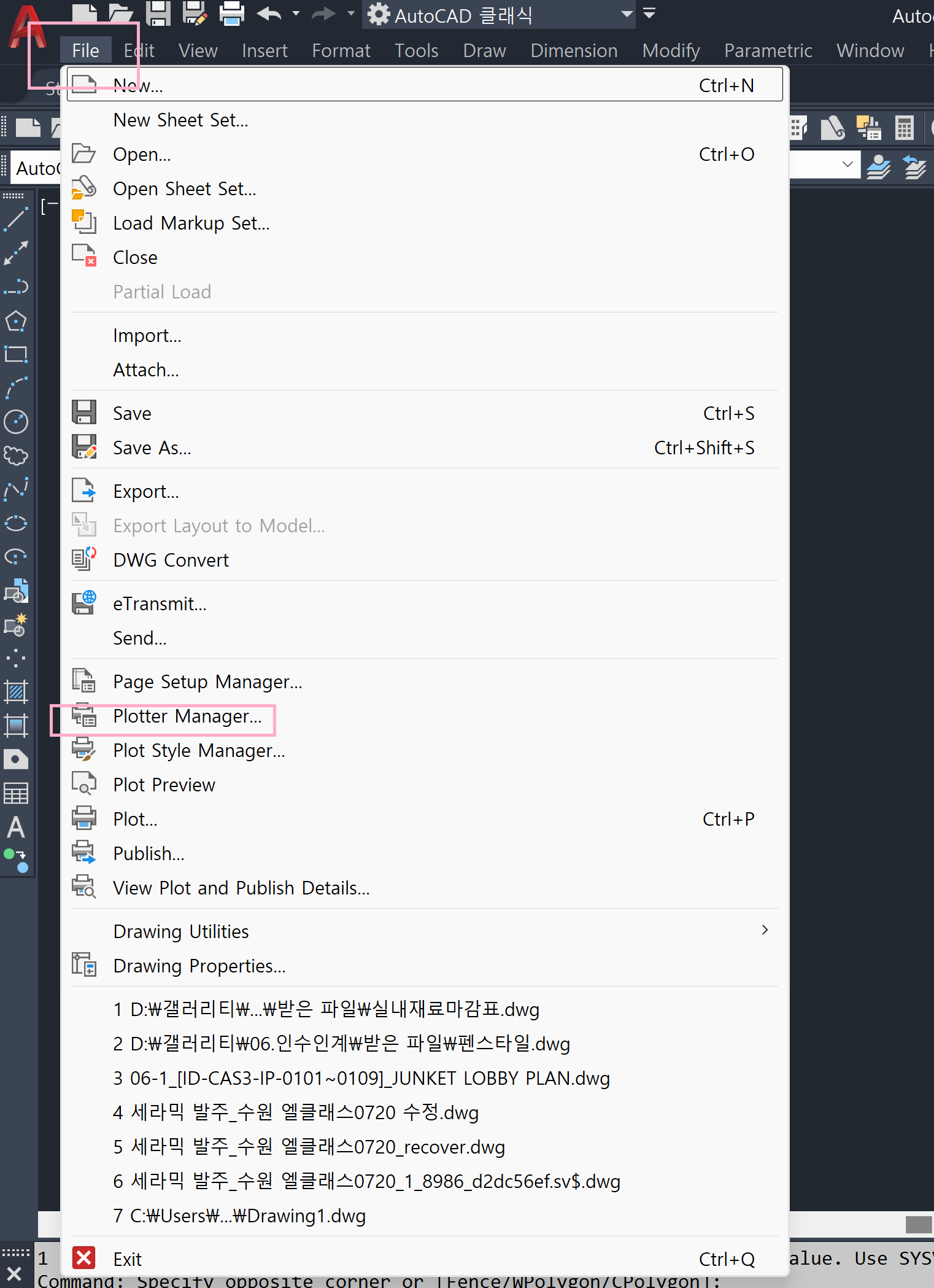

만약 외부 ctb를 참조하려면 File -> Plotter Manager를 클릭하면 우측 이미지의 폴더가 뜹니다.
여기에 갖고 있는 ctb 파일을 드래그하여 복사해주세요.
복사 후 다시 ctrl + p 인쇄창 열어보면 내가 넣은 CTB를 선택할 수 있게 활성화 되어 있을 것입니다.
만약 ctb 파일이 없다면 댓글에 메일주소 남겨주시면 보내드리겠습니다.
2. 건축 선 굵기, 해치, 기호
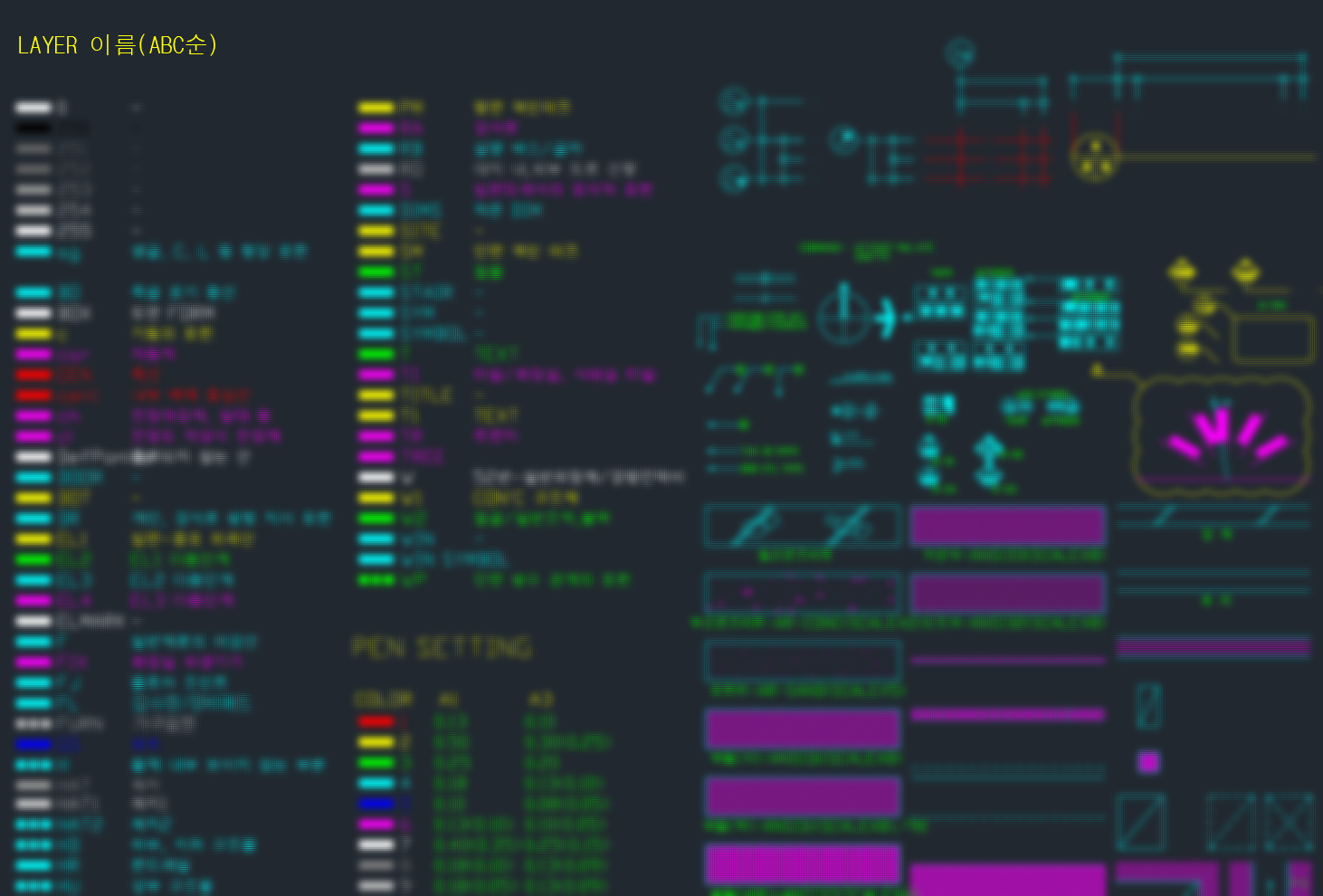
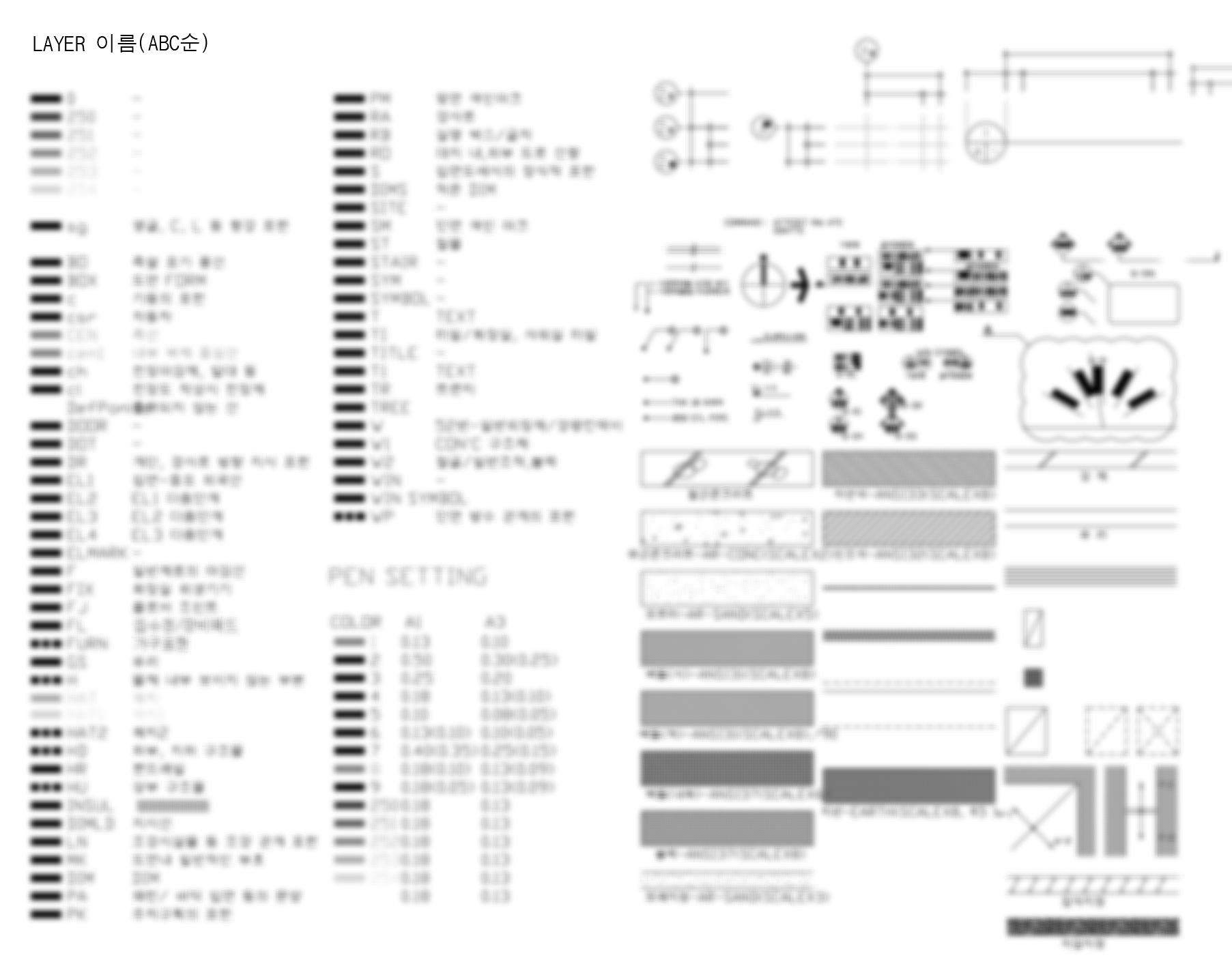
이건 설명보다는 기준이 되는 선 색상, 해치, 기호를 정리한 파일입니다.
이 파일 또한 댓글에 메일주소 기재해 주시면 일괄적으로 보내드리겠습니다.
3. 단축키 변경, 셋팅 팁
보통 작업하면서 자주 쓰는 단축키를 내가 사용하기 편하게 커스텀하여 쓰는 것이 효율적입니다.
(손에 익으면 정말 정말 편합니다)
우선 화면 창의 Tools -> Customize -> Edit Program Parameter을 누릅니다.

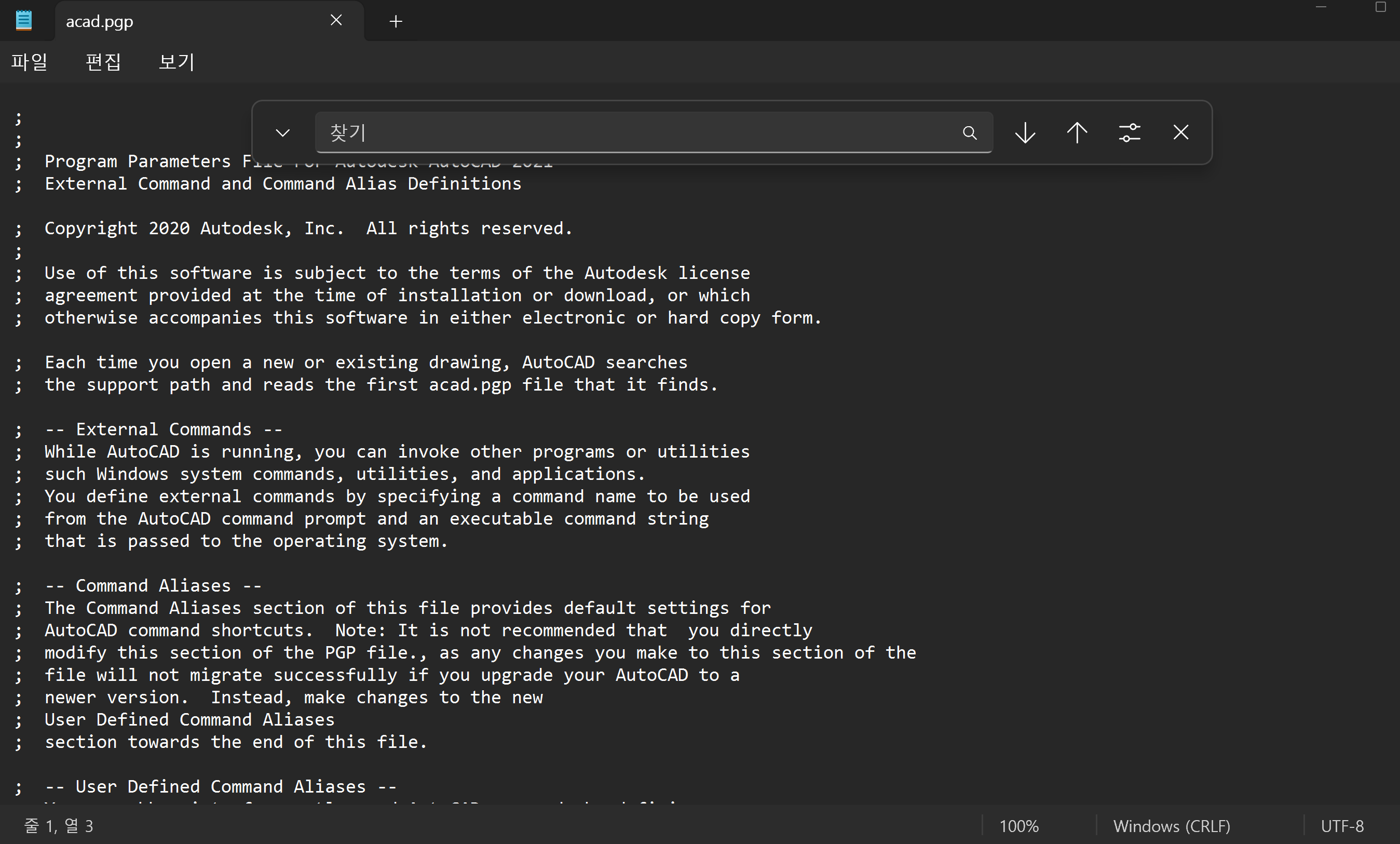
그럼 우측과 같은 메모장이 열립니다. 여기서 ctrl + F 찾기에서 내가 바꿀 명령어를 입력합니다.
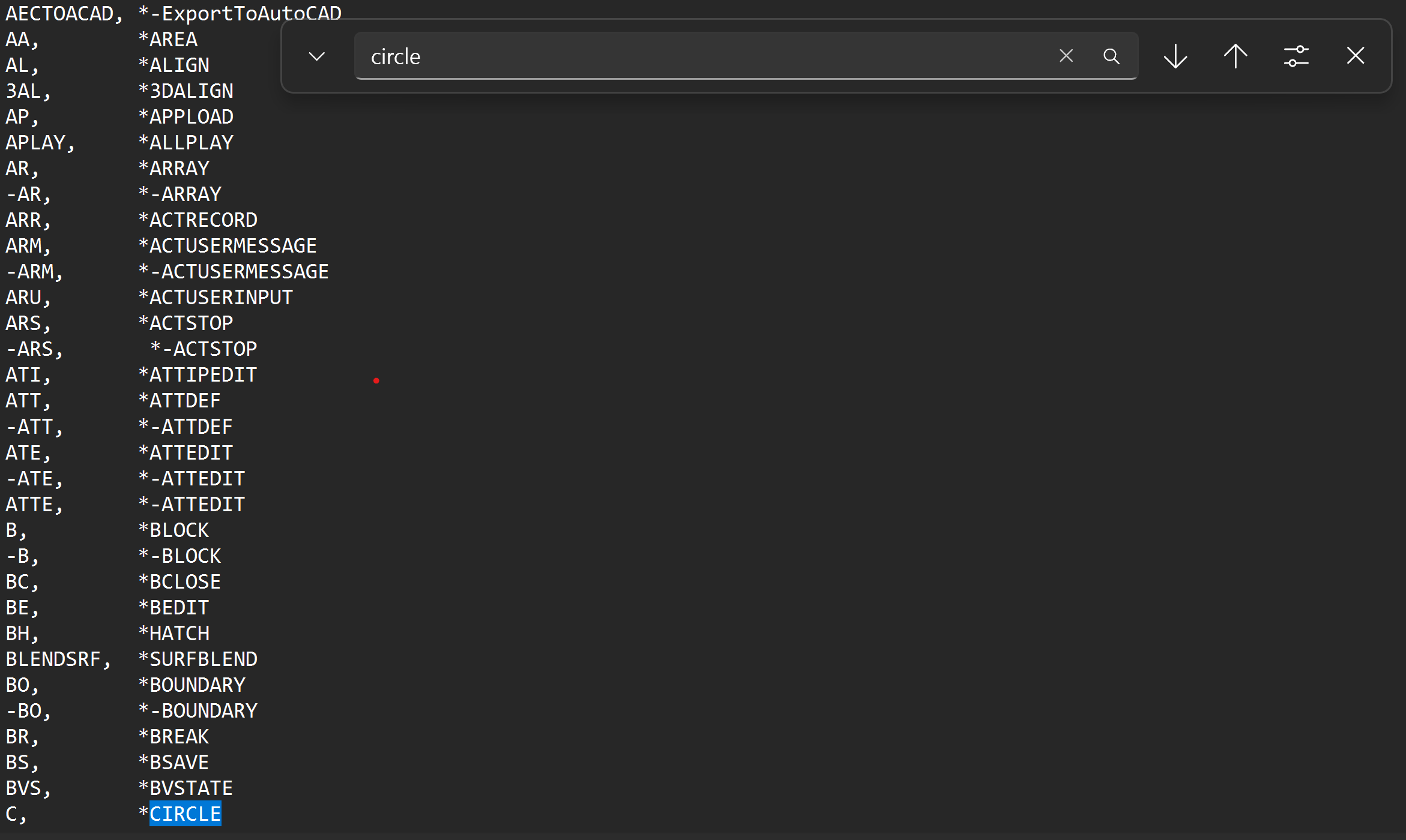
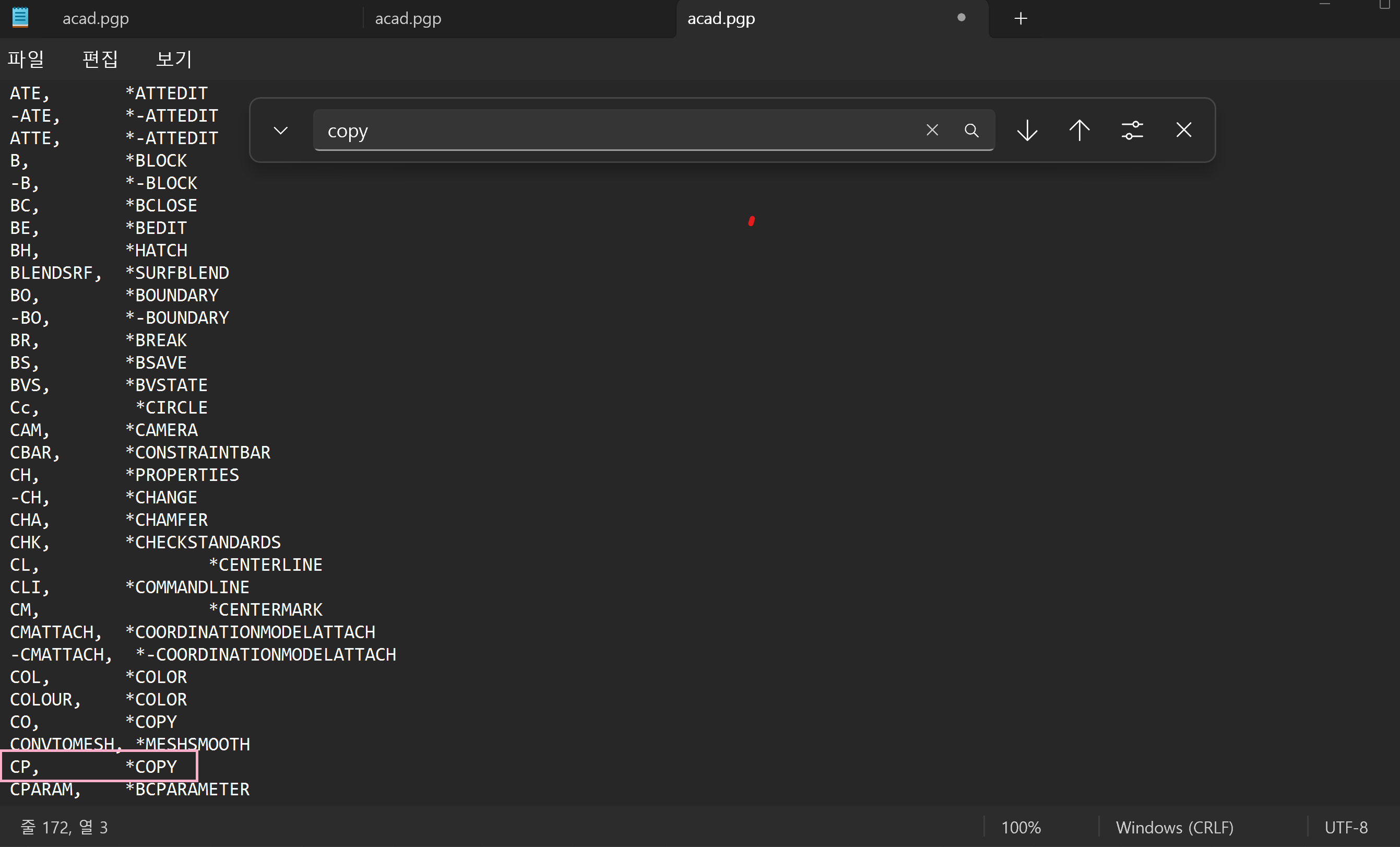
기존 circle = C , copy = cp 입니다. (대소문자 구분 없음)
copy는 가장 많이 쓰이는 명령어 중 하나기에 저는 circle = cc , copy = c 이런식으로 변경해 주었습니다.
이외에도 많이 사용하고, 단축키 불편한 명령어들 몇개 바꿔주었습니다.
(참고로 단축키는 숫자로도 설정 가능 합니다.)
수정 완료 하였으면, 저장 누르고 Cad 파일을 껐다 다시 켜보면 적용 되어 있을 것입니다.
이상입니다 : )
https://www.autodesk.co.kr/shortcuts/autocad
AutoCAD 키보드 명령어 및 단축키 | Autodesk
AutoCAD 소프트웨어를 사용하는 동안 더 빠르고 더 효율적으로 작업하는 데 도움이 되는 AutoCAD 단축키 키보드 안내서를 통해 AutoCAD 핫키와 명령어를 알아보십시오.
www.autodesk.co.kr
△▲ 단축키 정보는 autodesk 사이트에 자세히 나와있습니다.
'Interior & architecture > skill' 카테고리의 다른 글
| AutoCAD 기본 셋팅 및 Autocad Classic 모드로 변환하기 (영문판) (0) | 2023.07.18 |
|---|---|
| AutoCAD 라이센스 오류 문제 해결하기..(실패) (0) | 2023.07.14 |


